資訊圖表
資訊圖表設計.
工作和個人專案中製作的資訊圖表,包含客戶文件規範、技術概念說明、專案開發紀錄。
Portfolio 開發旅程
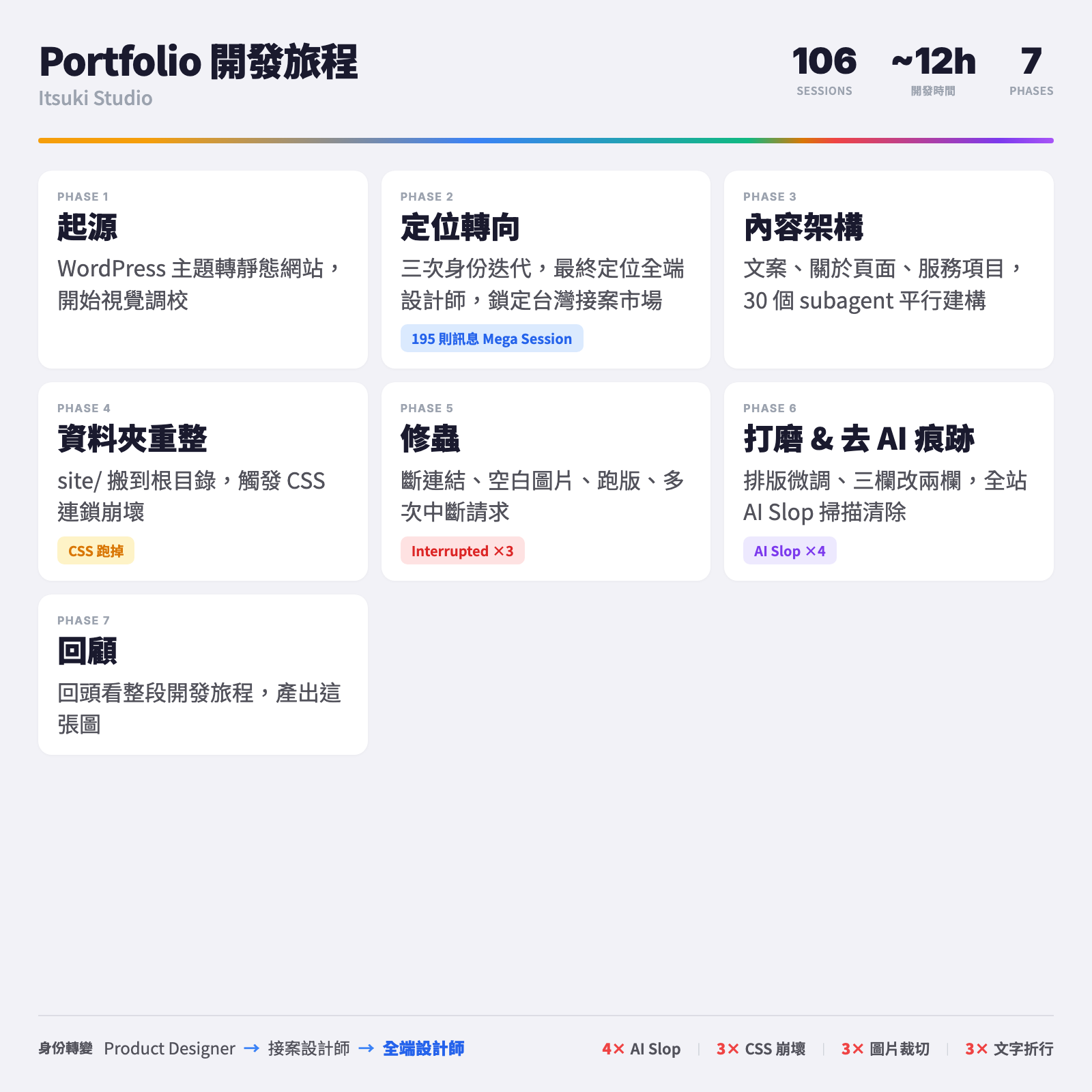
這個作品集網站從零到上線,共 106 個 AI 協作 session、約 12 小時,整理成 7 個階段。每個階段標了關鍵事件和踩到的問題(CSS 崩壞、中斷請求、AI Slop 清除次數)。
技術概念圖解
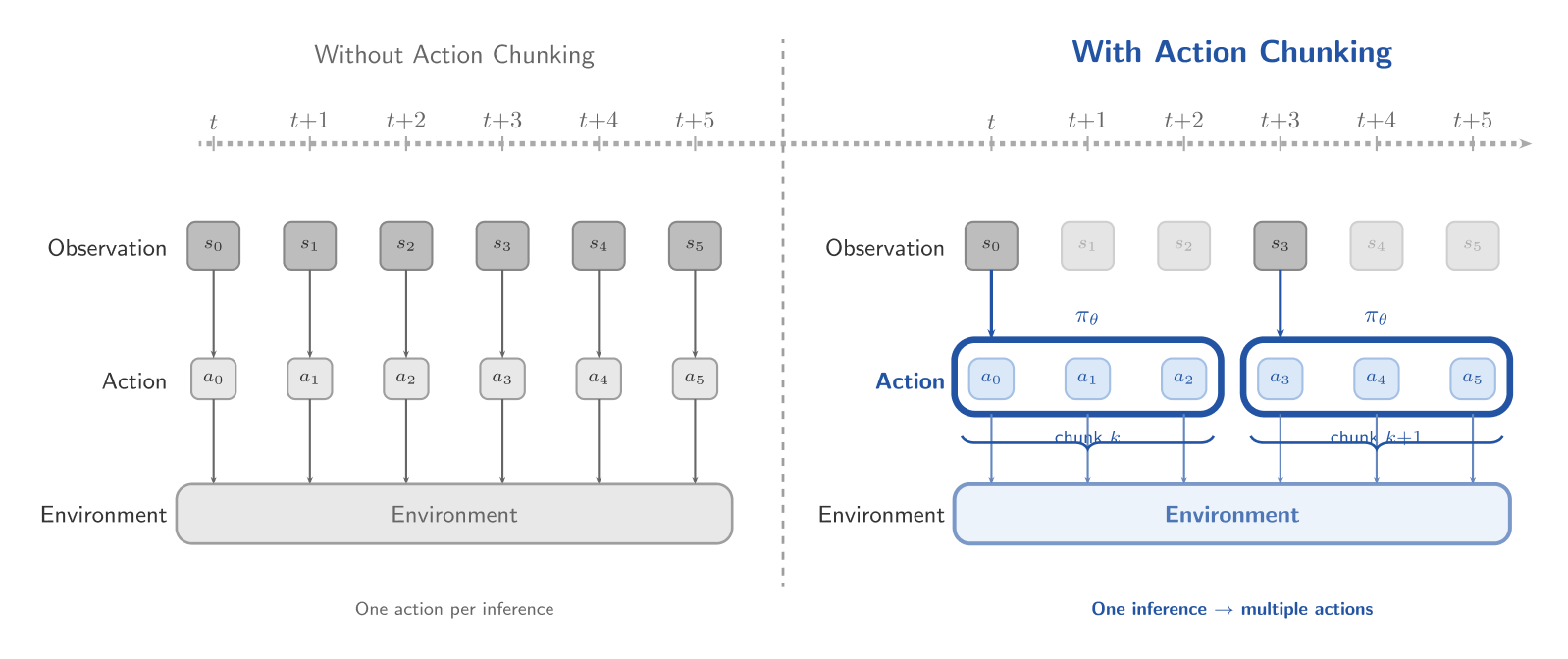
透過用 AI Agent 分析文章知識與資訊,打造個人圖表 Agent Skills 的延伸練習作品。
Excel 技術文件規範對照圖
在巴涼科技擔任 PM / CSM 期間需要為客戶客製化品保檢驗報告。由於每份報告格式不同,合併儲存格、分頁版型、標籤格式沒有統一規範,造成工程開發困難。
我製作了一系列「不合格 vs. 合格」的對照式資訊圖表,指導客戶統一格式,將客製化流程轉為標準化流程。製作工具為 Nano Banana Pro。
設計策略
每張圖都用同一個結構:左邊紅色標示常見錯誤,右邊綠色展示正確做法,附上中英對照說明。素材直接用客戶熟悉的 Excel 介面截圖,配色和版面比例統一,可以直接附在回覆信件裡或放進教育訓練教材。
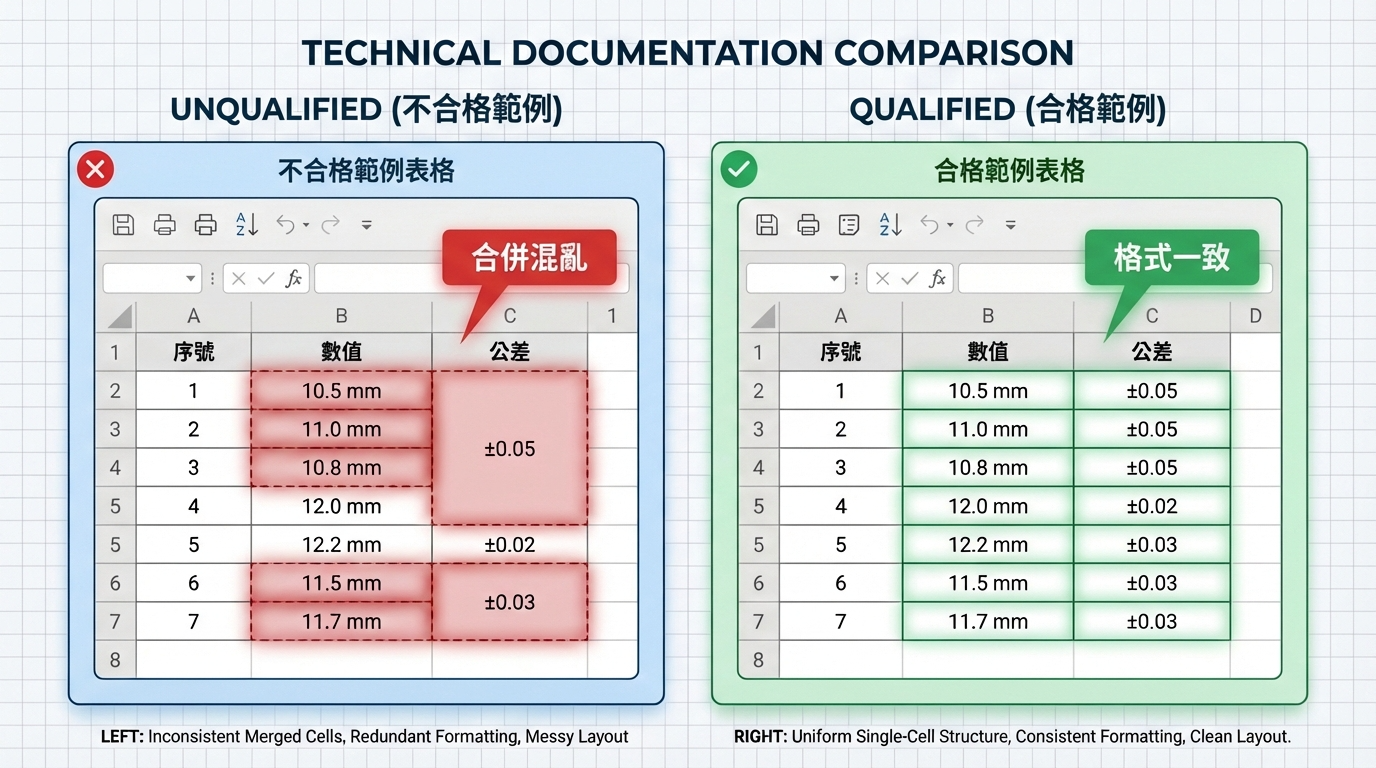
儲存格格式:客戶提供的報告常見合併儲存格,導致序號、數值、公差資料無法被程式解析。右側統一單格結構,每個欄位各佔一格,工程端才能自動匯入處理。
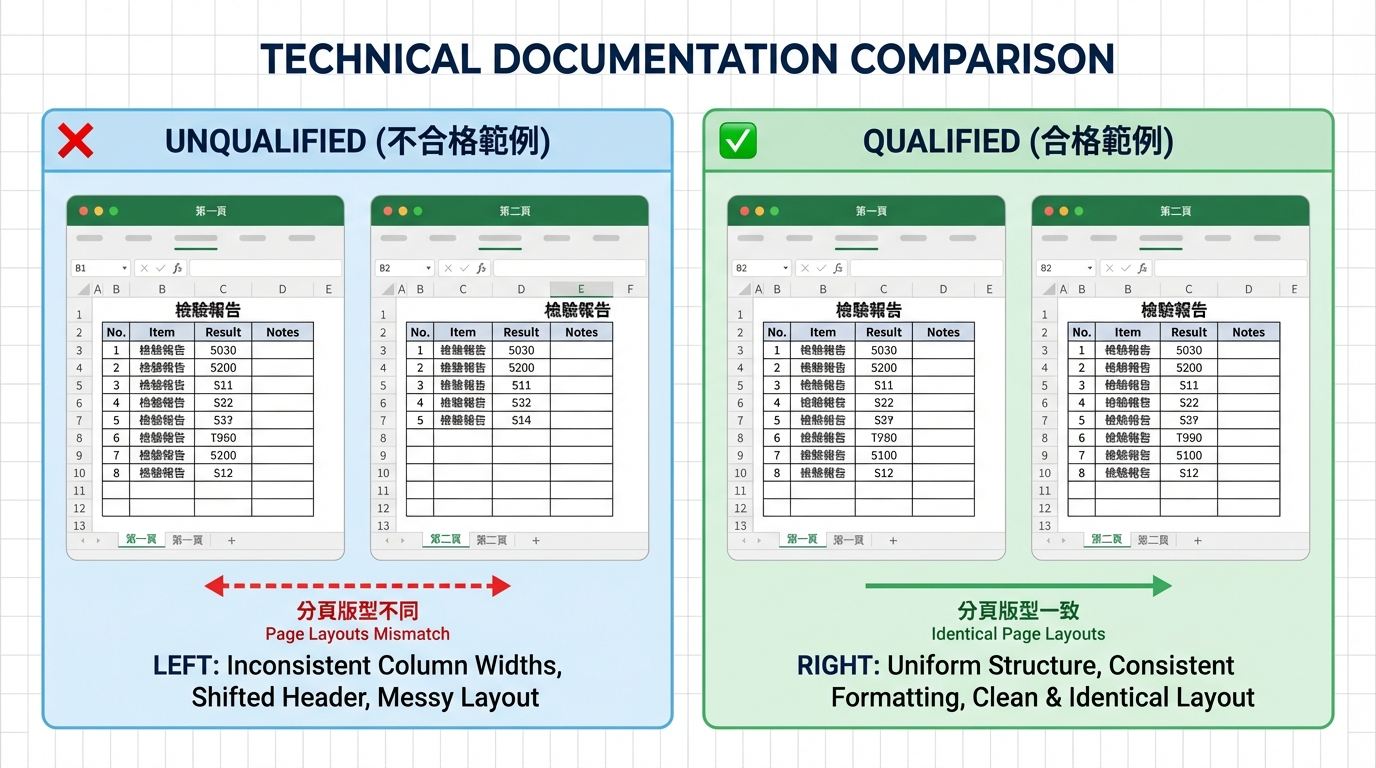
分頁版型一致性:同一份報告的不同分頁,欄寬和表頭位置都不同,程式解析時需要逐頁調整邏輯。右側示範跨頁維持結構一致的做法,讓同一套解析規則就能處理整份文件。
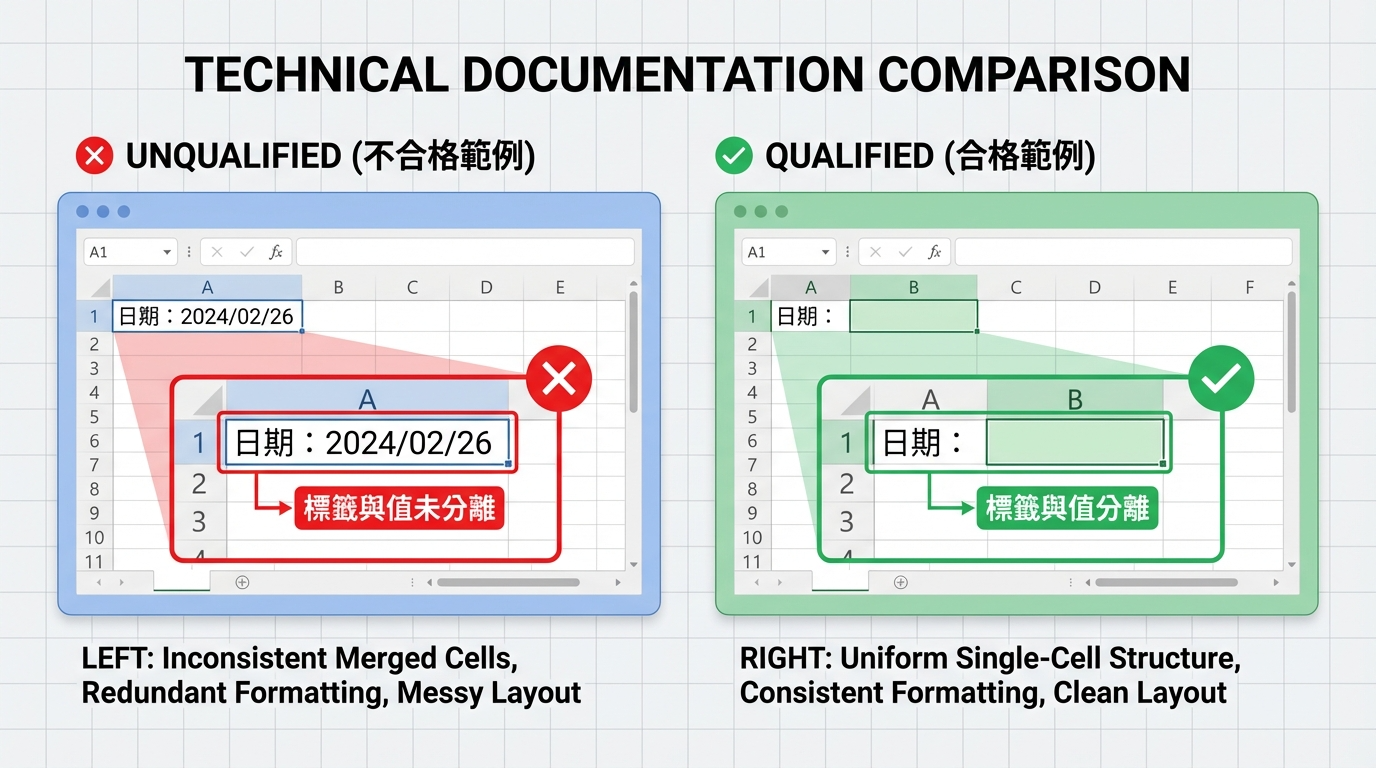
標籤與數值分離:「日期:2024/02/26」塞在同一格,系統無法自動辨識哪部分是標籤、哪部分是數值。分開放在不同儲存格,才能正確擷取。
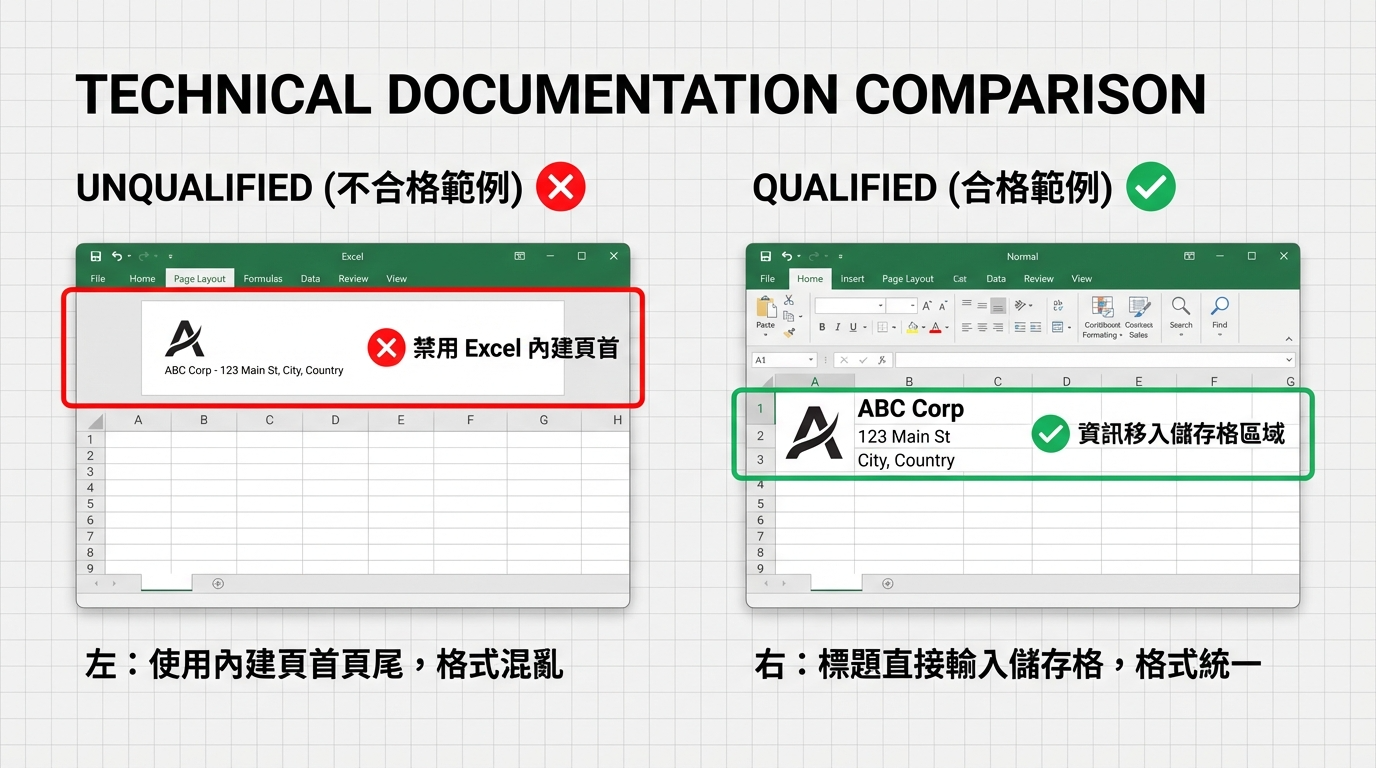
頁首資訊處理:使用 Excel 內建頁首放公司名稱和地址,程式讀取時抓不到這些資訊。將頁首資訊移入儲存格區域,格式固定且可被程式直接讀取。
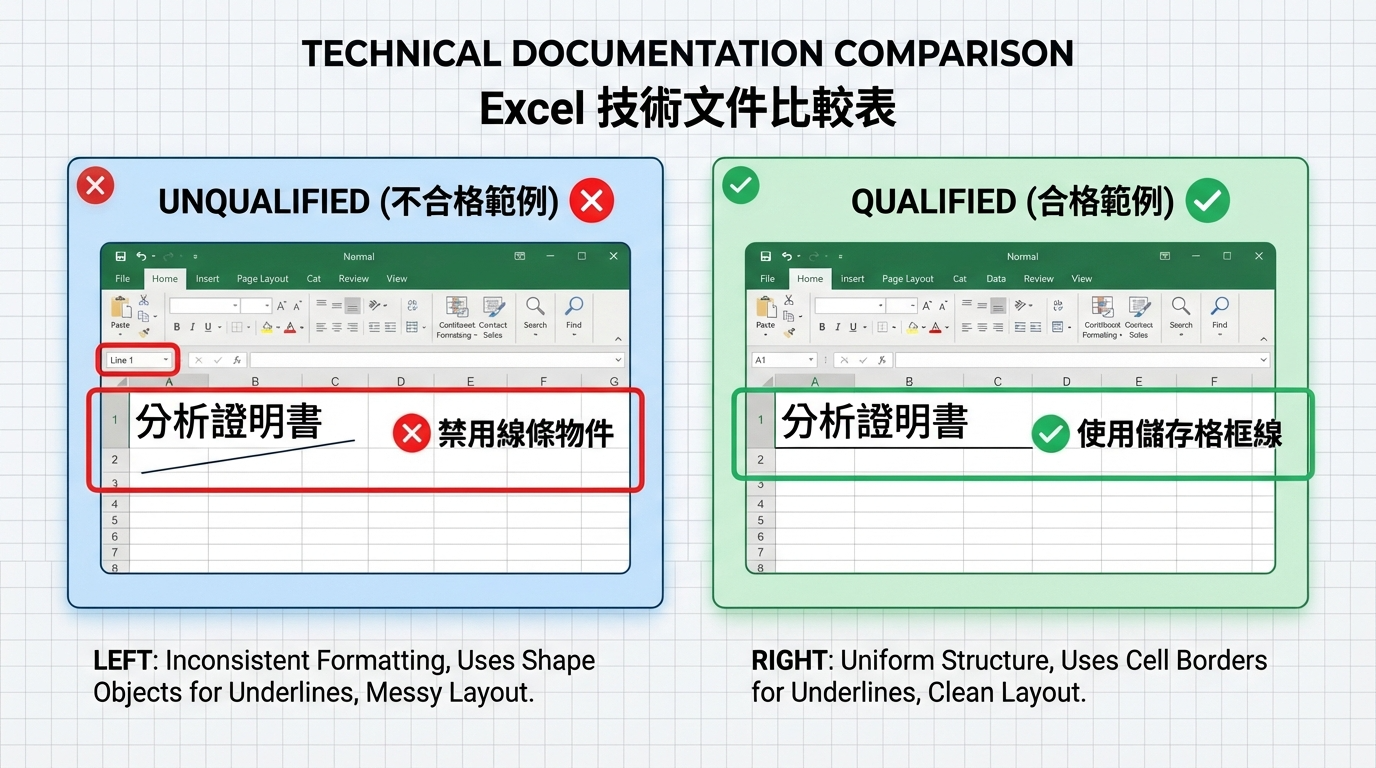
底線規範:報告中常用繪圖工具畫底線,檔案經過不同版本的 Excel 開啟後位置會跑掉。改用儲存格框線,位置固定,格式也不會因為環境不同而變形。